TextPad

TextPad

极简临时写字板
随手文本中转与格式清洗小工具

TextPad 是一款专为 macOs 高频工作流打造的极简临时写字板。
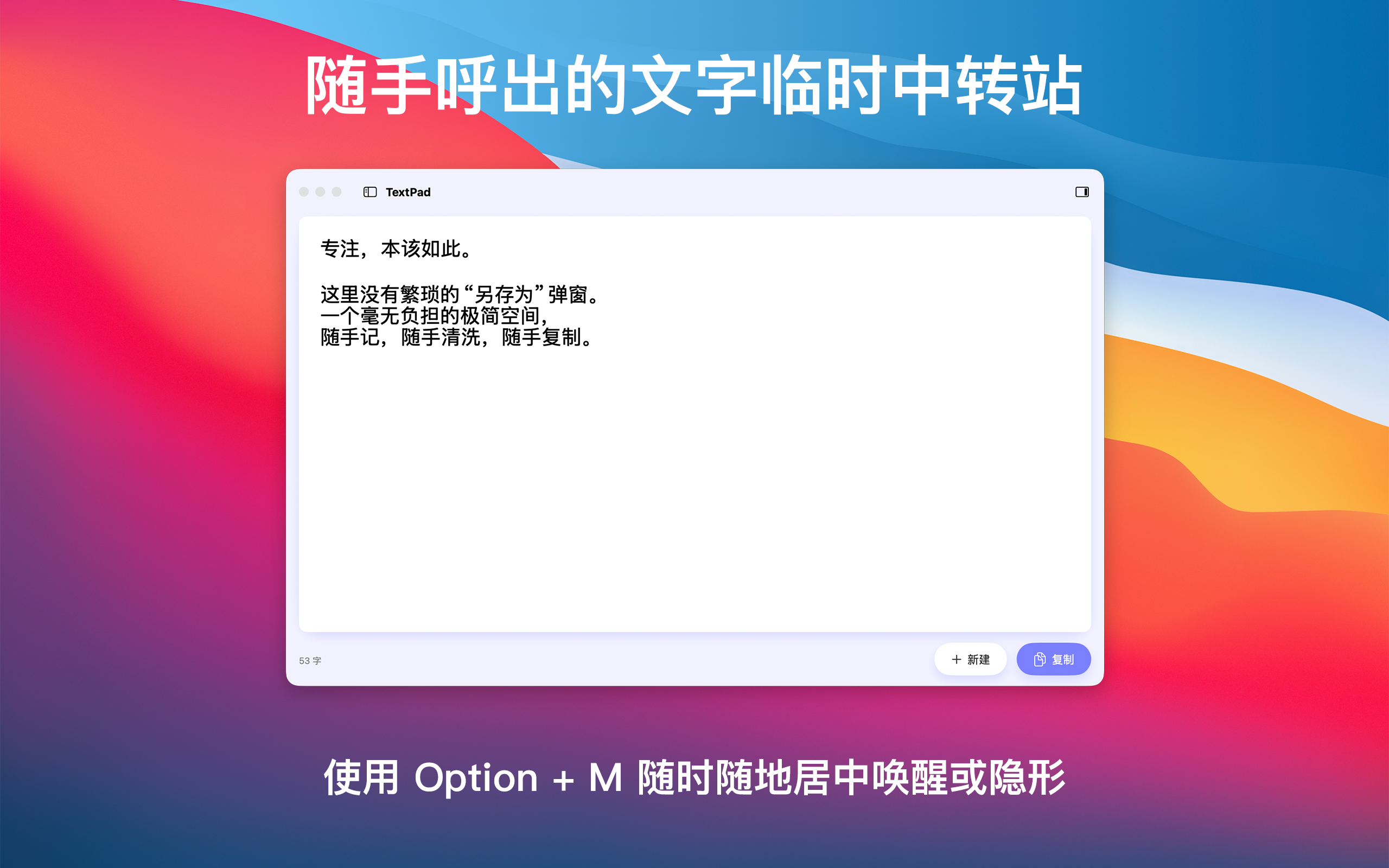
如果你经常使用浏览器的翻译输入框、或者微信的“文件传输助手”来临时存放、编辑、拼接文字,并在洗干净格式后复制到别的地方—那么 TextPad 就是为你量身定制的。它常驻系统状态栏,是毫无负担的“文字临时中转站”。

App Store 下载
免费下载 内购解锁高级功能

功能特点

  • 三大核心功能 轻量文本编辑器、历史草稿自动保存、智能剪贴板监控,快速记录灵感与收集信息
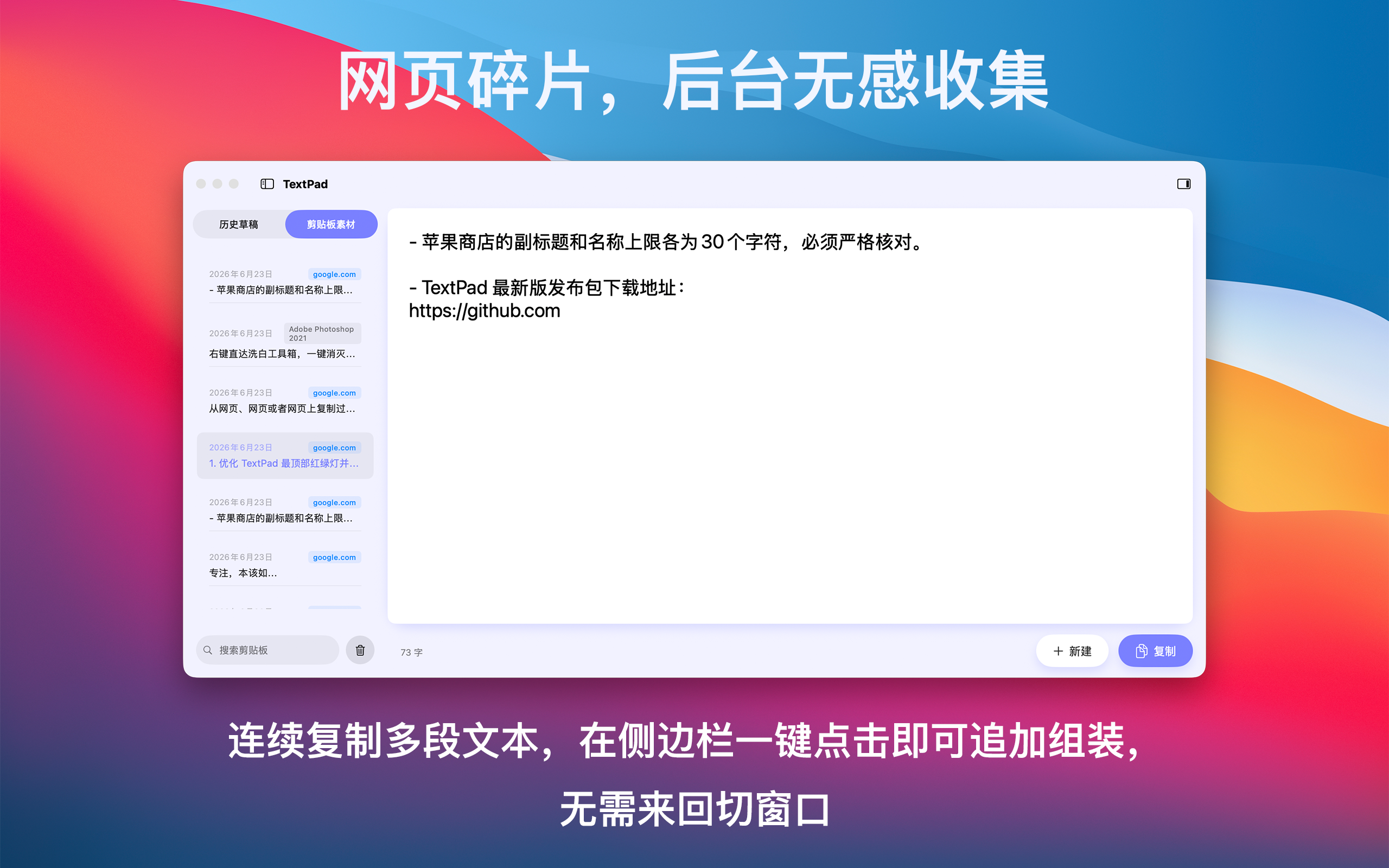
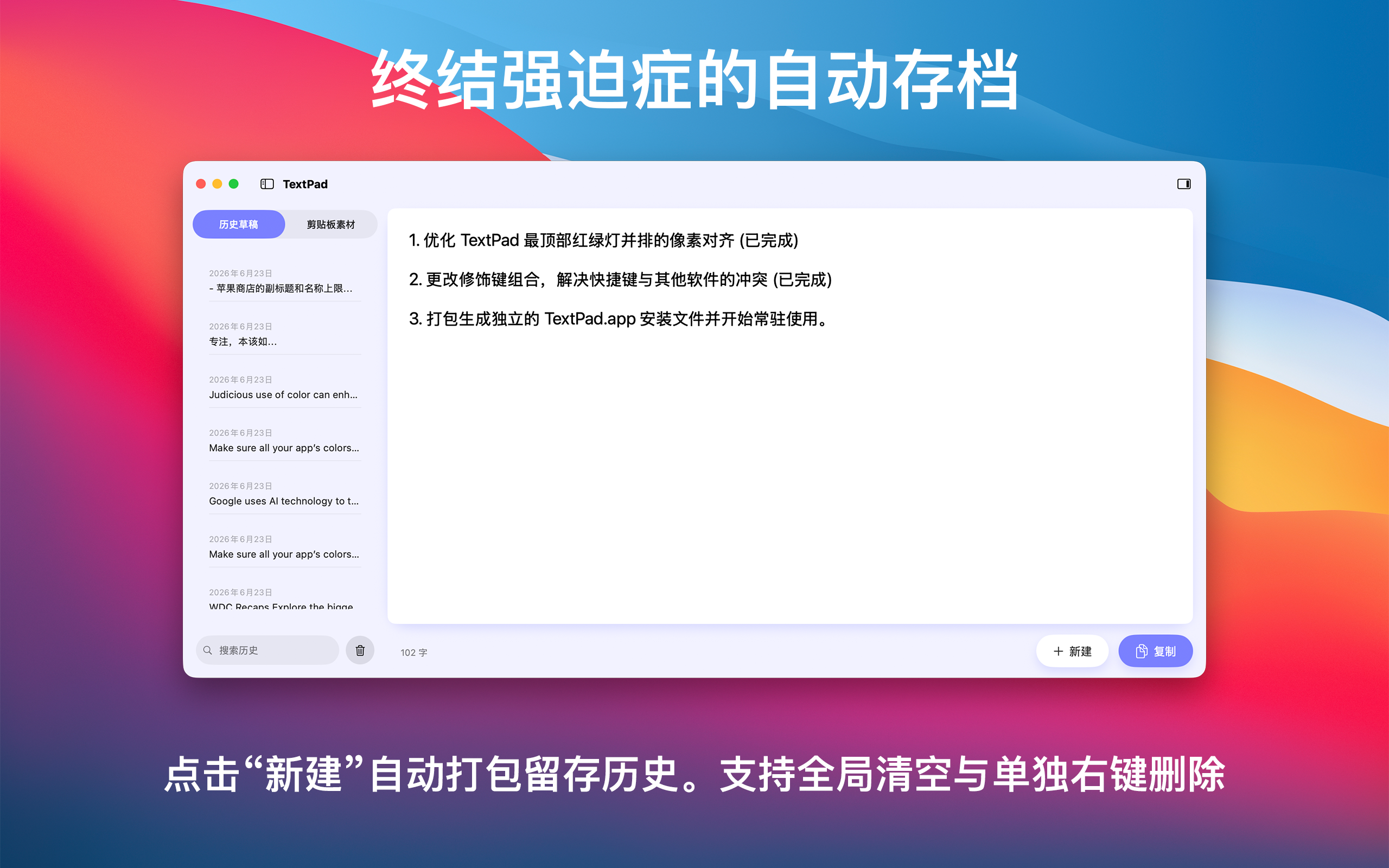
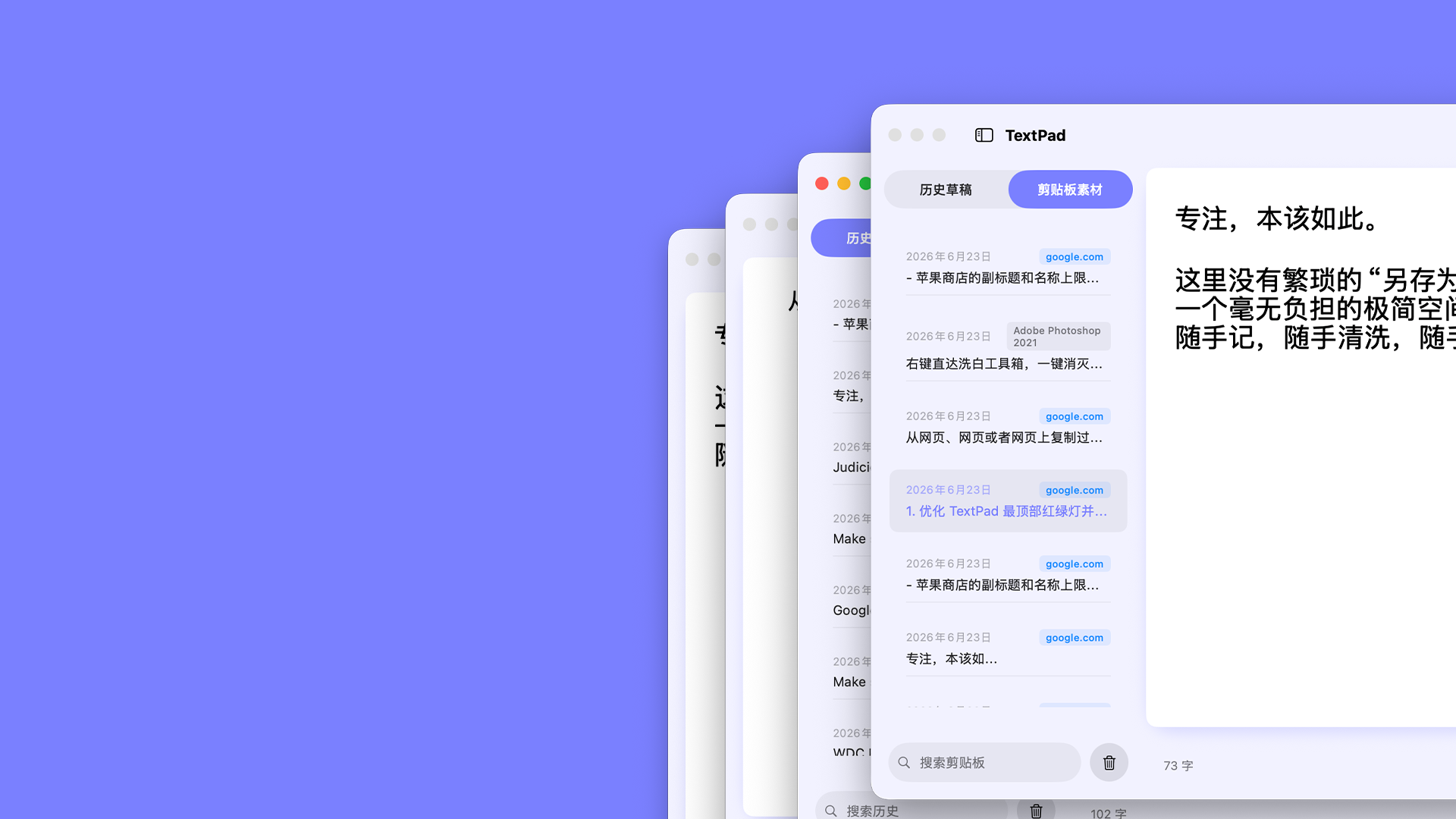
  • 双面板侧边栏 历史草稿与剪贴板素材分栏管理,支持搜索过滤,一键追加到编辑器
  • 全局快捷键 ⌥ + M 随时唤出或隐藏,⌘ + N 新建笔记,完整键盘导航高效操作
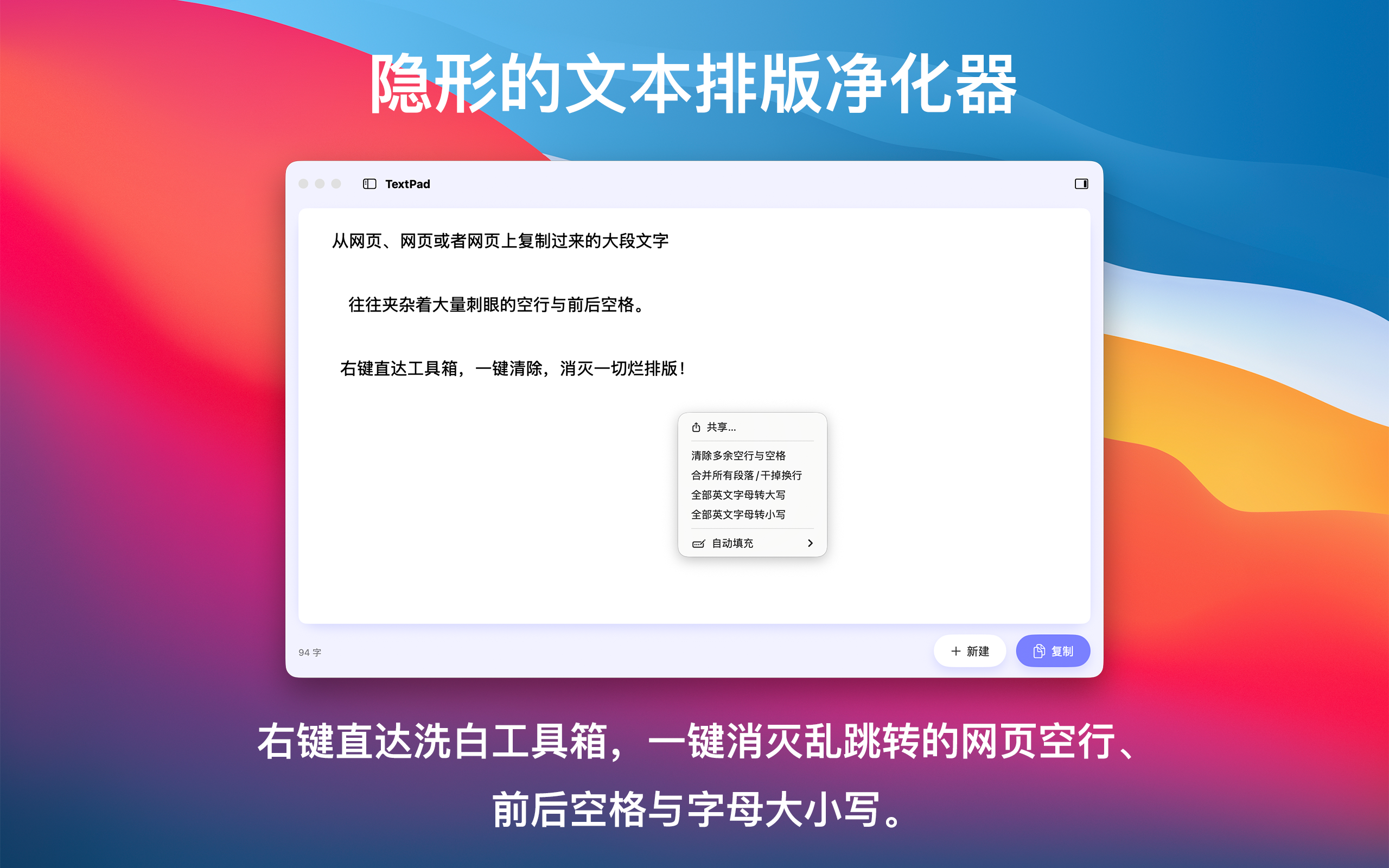
  • 文本清洗工具箱 右键菜单一键清除空行空格、合并段落、英文大小写转换
  • 动态 Dock 图标 自定义主题色,Dock 图标与窗口预览图实时同步变色
  • 本地安全存储 历史草稿 SwiftData 本地持久化,剪贴板素材内存存储,保护隐私

应用展示

TextPad TextPad TextPad TextPad

常见问题

核心功能
  • TextPad 是什么?
    TextPad 是一款专为 macOS 设计的轻量级、高效率的文本编辑与采集工具。它结合了传统的文本编辑器、历史草稿管理和智能剪贴板监控三大核心功能,旨在帮助用户快速记录灵感、收集信息和处理文本。
  • 如何快速新建一条笔记?
    有两种方式:
    1. 快捷键:在任何时候按下 ⌘ + N。
    2. 按钮:点击编辑器下方工具栏的「新建」按钮。
  • 如何将历史草稿或剪贴板内容添加到当前编辑器中?
    首先,通过快捷键 ⌘ + / 或点击侧边栏按钮展开侧边栏。然后:
    - 鼠标操作:直接点击侧边栏中的任意一条记录,其内容就会被追加到编辑器末尾。
    - 键盘操作:使用 ↑ / ↓ 方向键在列表中移动焦点,选中目标后按 Enter 键,即可将内容追加到编辑器。
  • 如何复制编辑器里的全部内容?
    点击编辑器下方的「复制」按钮,或使用快捷键 ⇧ + ⌘ + C。
  • 如何删除某条历史草稿或剪贴板记录?
    在侧边栏中,右键点击你想要删除的记录,在弹出的菜单中选择「删除」即可。
  • 如何清空所有历史草稿或剪贴板记录?
    在侧边栏底部的搜索框旁边,有一个垃圾桶图标按钮。点击它,会根据当前侧边栏的选项卡(历史草稿 / 剪贴板素材)清空对应的全部记录。
特色与交互
  • 侧边栏有什么用?如何切换「历史草稿」和「剪贴板素材」?
    侧边栏是 TextPad 的核心功能区,分为两个面板:
    1. 历史草稿:自动保存你每次新建笔记时编辑器的内容。
    2. 剪贴板素材:实时监控系统剪贴板,记录你从其他 App(如浏览器、邮件)复制的所有文本。
    切换方式:点击侧边栏顶部的分段选择器(「历史草稿」/「剪贴板素材」),或使用快捷键 1(历史草稿)和 2(剪贴板素材)。
  • 侧边栏里的记录太多,如何快速找到我想要的那一条?
    可以使用侧边栏底部的搜索框。按下 ⌘ + F 可以将焦点定位到搜索框,输入关键词即可实时过滤。搜索完成后,按 Enter 键会将焦点跳转到第一个搜索结果上。
  • 如何在编辑器、侧边栏和搜索框之间快速切换焦点?
    TextPad 提供了便捷的键盘导航:
    - 切换到编辑器:⌘ + E
    - 切换到侧边栏:⌘ + L
    - 切换到搜索框:⌘ + F
  • 窗口尺寸可以调整吗?
    可以。点击窗口标题栏上的窗口尺寸切换按钮(图标会在大、中、小三种形态间变化),或使用快捷键 ⌘ + ⌥ + W 循环切换三种预设尺寸。
  • 编辑器里有文本清洗功能吗?
    有。在编辑器中右键点击,会弹出「TextPad 文本洗白工具箱」菜单,其中包含:
    - 清除多余空行与空格:一键规范化排版。
    - 合并所有段落 / 干掉换行:将所有文字合并成一段。
    - 英文大小写转换:快速将文本转为全大写或全小写。
技术与个性化
  • 这个 App 的图标为什么会变色?
    这是 TextPad 的特色功能——动态图标。你可以在设置中修改主题色,App 的 Dock 栏图标以及窗口最小化的预览图都会随之变化,让应用更具个性。
  • 如何修改 App 的主题色和清理策略?
    点击菜单栏 TextPad → 设置…(或使用快捷键 ⌘ + ,)。在设置窗口中,你可以:
    1. 修改主题色:使用颜色选择器挑选你喜欢的颜色,Dock 图标会实时预览。
    2. 设置清理策略:分别设定「历史草稿」和「剪贴板素材」的保留天数(7 天、30 天或永久保留),App 会在启动和切换设置时自动清理过期数据。
  • 如何使用全局快捷键呼出 / 隐藏 TextPad?
    无论你在哪个应用中,按下 ⌥ + M(Option + M)都可以快速唤出或隐藏 TextPad 主窗口。这是一个非常高效的「快速笔记」入口。
  • 剪贴板素材的来源信息(如来自哪个 App 或网站)是如何获取的?
    App 会尝试从系统剪贴板的元数据中读取来源信息。对于常见的浏览器(如 Safari、Chrome),它能解析出具体的网页域名。如果无法获取域名,则会显示来源应用的名称(如「Safari」)。
  • 我的数据安全吗?存储在什么地方?
    你的数据是安全的。
    - 历史草稿:使用苹果官方的 SwiftData 框架存储在本地数据库中,不会上传到云端。
    - 剪贴板素材:仅保存在 App 运行时的内存中,App 退出后数据会丢失。这样做是为了保证极致的响应速度并保护你的隐私。
故障排除
  • 为什么有些剪贴板内容没有被记录下来?
    可能有以下几种情况:
    1. 内部复制:App 会自动忽略自己在编辑器内的复制操作,避免产生重复记录。
    2. 非文本内容:目前仅支持纯文本内容的监控。
    3. 来源 App 过滤:如果复制操作来自 TextPad 自身,也会被过滤。
  • 为什么我设置了清理策略,但旧数据没有立刻消失?
    清理操作会在 App 启动时和执行「设置」更改时触发。如果你希望立即生效,可以尝试重启 App 或在设置中再次确认你的选择。
  • 我发现最小化窗口的预览图没有显示我的主题色图标。
    这是一个已知的、偶发的系统渲染问题。通常情况下,当你切换主题色或最小化窗口时,预览图会正确更新。如果遇到此问题,可以尝试再次切换主题色或在 Dock 栏点击 App 图标重新激活窗口。